Base ligada ao ATIVOS QA. Somente quem está ativo neste controle entra nos indicadores de aptos e pendentes.
BASE ATIVOS --
REGRA DO CONTROLE: colaboradores que estavam na planilha CONDUÇÃO DE VEÍCULOS entram inicialmente ativos. Os demais colaboradores atuais do 2º turno entram como inativos. Desativar aqui não altera o cadastro geral ATIVOS.
COLABORADORES-- REGISTROS EXIBIDOS
COLABORADOR
-
NÃO INFORMADO
SEGURANÇA DO TRABALHO • VALIDADE: 2 ANOSAo informar a data, o vencimento é calculado automaticamente.
PERMISSÃO AUTOMÁTICA
HISTÓRICO DE ALTERAÇÕES
GESTÃO • 2º TURNO
LAYOUT DOS COLABORADORES NAS ESTAÇÕES
Distribuição automática pelo TIME do ATIVOS QA, com troca de inspetores dentro do bloco e posições dinâmicas por estação.
GESTÃO • 2º TURNO
CONTROLE DE FOLGAS E SAÍDAS ANTECIPADAS
Controle visual dos ativos do 2º turno: Inspetores de Qualidade, Team Leaders e Líder. Vermelho indica solicitação ativa; verde indica colaborador sem solicitação ativa. O card Sem Registro mostra quem nunca realizou solicitação.
GESTÃO • 2º TURNOÚLTIMA ATUALIZAÇÃOBASE IMPORTADA
ATIVOS DO 2º TURNO0SOLICITAÇÕES ATIVAS0PROGRAMADAS PARA HOJE0PRÓXIMOS 7 DIAS0REGISTROS CONCLUÍDOS0SEM REGISTRO0
ATIVOS DO 2º TURNO0 REGISTROS EXIBIDOS
Nº
CHAPA
COLABORADOR
PRÓXIMA DATA
TIPO
MOTIVO
STATUS
DIAS
AÇÕES
ACESSO DIRETO
A Gestão - 2º Turno não possui proteção adicional de acesso.
REGISTRAR FOLGA / SAÍDA
COLABORADOR
HISTÓRICO
-
PRÓXIMA DATA-
SOLICITAÇÕES ATIVAS0
CONCLUÍDOS0
TOTAL DE REGISTROS0
DATA DA SOLICITAÇÃO
DATA PROGRAMADA
TIPO
MOTIVO
OBSERVAÇÃO
STATUS
REGISTRADO POR
GESTÃO DE PESSOAS
GESTÃO 1º TURNO
Dashboard de acompanhamento da equipe do 1º turno, com dados separados da Gestão 2º Turno.
LÍDER RESPONSÁVELATHOS LUIZ CARDOSO MAIA1º TURNO
▣ADICIONAR FOTO
CENTRAL DE PENDÊNCIAS DO LÍDER
Indicadores automáticos do 1º turno. A Matriz de Habilidade está disponível nos Controles da Gestão.
ATUALIZANDO
CRÍTICO0 PENDÊNCIAS
ATENÇÃO0 PENDÊNCIAS
ACADEMIA CAOA TECCONSULTAR MATRIZ
CONTROLES DA GESTÃO
Acesso direto aos módulos do 1º turno
GESTÃO • 1º TURNO
ATIVOS QA 1º TURNO
Mesma base do ATIVOS QA Final Assembly, exibindo automaticamente somente os colaboradores cadastrados no 1º turno.
Base ligada ao ATIVOS QA. Todos os inspetores entram inicialmente inativos e só passam a gerar indicadores após ativação pelo líder.
BASE ATIVOS --
REGRA DO 1º TURNO: todos os Inspetores de Qualidade cadastrados como ativos no 1º turno entram inicialmente como INATIVOS neste controle. A ativação é individual e não altera o cadastro geral ATIVOS.
INSPETORES-- REGISTROS EXIBIDOS
COLABORADOR
-
NÃO INFORMADO
SEGURANÇA DO TRABALHO • VALIDADE: 2 ANOSAo informar a data, o vencimento é calculado automaticamente.
PERMISSÃO AUTOMÁTICA
HISTÓRICO DE ALTERAÇÕES
GESTÃO DE PESSOAS
GESTÃO 3º TURNO
Dashboard de acompanhamento da equipe do 3º turno, com dados separados da Gestão 2º Turno.
LÍDER RESPONSÁVELGUSTAVO MOREIRA DA SILVA3º TURNO
▣ADICIONAR FOTO
CENTRAL DE PENDÊNCIAS DO LÍDER
Indicadores automáticos do 3º turno. A Matriz de Habilidade está disponível nos Controles da Gestão.
ATUALIZANDO
CRÍTICO0 PENDÊNCIAS
ATENÇÃO0 PENDÊNCIAS
ACADEMIA CAOA TECCONSULTAR MATRIZ
CONTROLES DA GESTÃO
Acesso direto aos módulos do 3º turno
GESTÃO • 3º TURNO
ATIVOS QA 3º TURNO
Mesma base do ATIVOS QA Final Assembly, exibindo automaticamente somente os colaboradores cadastrados no 3º turno.
Base ligada ao ATIVOS QA. Todos os inspetores entram inicialmente inativos e só passam a gerar indicadores após ativação pelo líder.
BASE ATIVOS --
REGRA DO 3º TURNO: todos os Inspetores de Qualidade cadastrados como ativos no 3º turno entram inicialmente como INATIVOS neste controle. A ativação é individual e não altera o cadastro geral ATIVOS.
INSPETORES-- REGISTROS EXIBIDOS
COLABORADOR
-
NÃO INFORMADO
SEGURANÇA DO TRABALHO • VALIDADE: 2 ANOSAo informar a data, o vencimento é calculado automaticamente.
A confirmação deve ser realizada pelo Team Leader após verificar que o inspetor concluiu o treinamento.
Após confirmar, a habilidade ficará PENDENTE - ACADEMIA CAOA TEC. A validação da Academia deverá ser registrada separadamente.
ADICIONAR INSPETOR
BLOCO
O novo inspetor cria uma nova coluna no bloco. As habilidades começam como NÃO APTO e podem ser atualizadas normalmente.
HISTÓRICO DE INSPETORES
Somente o histórico do Jardel (PSI) aparece nesta lista. Os demais registros antigos permanecem protegidos nos dados de auditoria.
BLOCO
INSPETOR
STATUS
FUNÇÃO
ATUALIZADO EM
POR
AÇÃO
0 registro(s) fora da matriz ativa.
INSPETOR
AÇÕES DO INSPETOR
ATIVO
EDITAR / DEFINIR INSPETOR
BLOCO
Selecione o colaborador que ocupará esta coluna.
HISTÓRICO DO INSPETOR
ALTERAÇÕES REGISTRADAS
ATUALIZAR STATUS
INSPETOR
STATUS ATUALATIVO
Ao alterar para DESLIGADO, REMANEJADO ou PSI, o inspetor sai da matriz ativa sem perder habilidades, documentação ou histórico. ATIVO restaura a coluna.
INSPETOR
RESUMO INDIVIDUAL
COBERTURA ATUAL0%TREINADO0FALTANDO TREINAMENTO0
N/A não entra nesta visão nem no cálculo do percentual.
TREINAMENTOS EM ANDAMENTOFINALIZE AQUI QUANDO O TREINAMENTO FOR CONCLUÍDO.
TREINAMENTOS FUTUROSAGENDAMENTOS PROGRAMADOS PARA OS PRÓXIMOS DIAS.
AGENDAR TREINAMENTO
INSPETOR • ESTAÇÃO
Se a data for futura, o treinamento ficará em TREINAMENTOS FUTUROS. Na data programada, ele passa para EM ANDAMENTO. Ao finalizar, a habilidade será atualizada automaticamente para APTO.
ESTAÇÃO
INSPETORES TREINADOS
TREINADOS / APTO0BASE DA ESTAÇÃO0INSPETORES ATIVOS NO BLOCO0
CONTROLE DE TREINAMENTOS
AGENDADOS • EM ANDAMENTO • ATRASADOS • HISTÓRICO DE PROGRAMAÇÃO
AGENDADOS0EM ANDAMENTO0ATRASADOS0TOTAL EM ABERTO0
PRÓXIMOS TREINAMENTOSOrdenados pela data mais próxima.
0 REGISTRO(S)
ACESSO DIRETO.
A Matriz de Habilidade não possui proteção adicional de acesso.
GESTÃO DE RECURSOS
CONTROLE DE ARMÁRIOS QA FA
A chapa é a chave de integração com o Ativos QA. Nome, função, turno e carimbo são consultados automaticamente no cadastro de colaboradores.
BASE IMPORTADA • 16/09/2026
QUANTIDADE DE ARMÁRIOS180UTILIZADOS157DISPONÍVEIS23QUEBRADOS / INDISPONÍVEIS1
STATUS DE SINCRONIZAÇÃO E INTEGRIDADE DESTE APARELHO
SINCRONIZAÇÃOAGUARDANDO
Estado atual da comunicação com o Firebase
ALTERAÇÕES PENDENTES0
Operações ainda sem confirmação de envio
FALHAS REGISTRADAS0
Erros distintos registrados neste aparelho desde a V6.1.31
REGISTROS DESTE APARELHOVERIFICANDO
Dados locais não são confirmação de envio online
DETALHAMENTO DA SINCRONIZAÇÃO
SINCRONIZAÇÃO PRINCIPALAGUARDANDO
CADASTRO MESTREAGUARDANDO
PENDÊNCIAS PRINCIPAIS0
PENDÊNCIAS DO CADASTRO MESTRE0
CONEXÃO COM A REDEVERIFICANDO
PAUSA PARA ECONOMIA DE COTASEM PAUSA
ÚLTIMA COMUNICAÇÃO: PRINCIPALNÃO CONFIRMADO
ÚLTIMA COMUNICAÇÃO: CADASTRO MESTRENÃO CONFIRMADO
ERROS ATUAISNENHUM
BASES EM RECUPERAÇÃONENHUMA
BACKUP E VERIFICAÇÃO
O backup contém dados locais e pode conter informações internas de acesso. Guarde em local seguro. Atualizar indicadores não faz novas consultas ao Firebase.
HISTÓRICO DE ERROS NESTE APARELHO
AGUARDANDO DADOS
CENTRAL DE AJUDA
TUTORIAL DO CENTRO DE CONTROLE DA QUALIDADE
Consulta rápida dos principais módulos e rotinas do sistema - Final Assembly.
Objetivo: Entrar no sistema e trabalhar com o turno operacional correto.
Faça login com seu usuário e senha.
O turno operacional é definido automaticamente pelo horário do sistema: 1º Turno às 06:10, 2º Turno às 15:48 e 3º Turno às 01:02.
Não é necessário abrir ou fechar o turno manualmente.
Na troca de turno, as telas operacionais passam a considerar o novo turno automaticamente.
Se sua senha tiver sido redefinida, crie uma nova senha no primeiro acesso.
O turno cadastrado no usuário serve para organização do cadastro; a operação acompanha o turno atual pelo horário.
02
DASHBOARD GERAL
Objetivo: Ter uma visão rápida dos principais controles da Qualidade.
Use os cards superiores para acessar Controle de Lanterna/Rádio, Ativos QA, Matriz de Habilidade e Armários.
Confira os indicadores de lanternas, inspetores por turno e demais informações disponíveis no painel.
Os números são atualizados a partir dos cadastros e movimentações registrados no sistema.
Use as ações rápidas quando precisar registrar uma movimentação sem navegar por vários menus.
03
CONTROLE DE LANTERNA/RÁDIO - VISÃO GERAL
Objetivo: Acessar todas as rotinas de lanternas e rádios em um único módulo.
Entre em Controle de Lanterna/Rádio pelo menu lateral ou pelo Dashboard Geral.
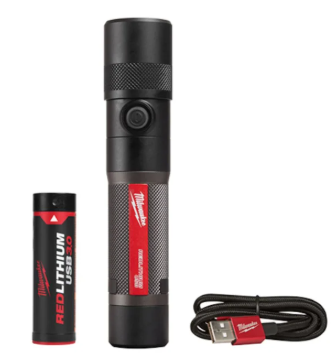
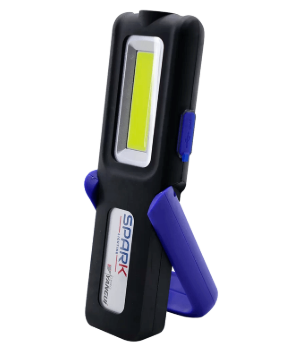
O módulo reúne Cadastro de Lanternas, BUY OFF, Lanternas Móveis, Uso Contínuo, Time Técnico, Perdas/Histórico e Auditoria e Histórico.
Antes de destinar uma lanterna, o sistema valida o NRL e a disponibilidade no Cadastro Mestre.
Uma mesma lanterna não deve ficar vinculada a dois locais ao mesmo tempo.
04
CADASTRO MESTRE DE LANTERNAS
Objetivo: Manter a base oficial das lanternas controladas pelo sistema.
Cada lanterna possui um NRL único, usado como sua identificação principal.
Informe o NRL e a marca para cadastrar uma nova lanterna.
Consulte na lista o status e o destino atual de cada equipamento.
Ao usar uma lanterna em BUY OFF, Móveis, Uso Contínuo ou Time Técnico, o sistema atualiza sua situação.
Lanternas novas recebidas pelo Time Técnico entram no cadastro operacional somente após a liberação para o processo.
Sempre confira o NRL antes de registrar uma movimentação. Isso evita vincular a lanterna errada.
05
BUY OFF - LANTERNAS FIXAS
Objetivo: Controlar as lanternas fixas dos postos e registrar o Check Inicial e o Check Final do turno.
Acesse BUY OFF - Fixas e localize o posto desejado.
Selecione o Team Leader responsável pelo check. A função é preenchida automaticamente.
Realize o Check Inicial no início do ciclo. O Check Final é liberado automaticamente 1 hora antes da troca de turno.
Use Trocar Lanterna quando houver necessidade de substituição. Informe o NRL da nova lanterna.
A lanterna substituta precisa estar disponível no Cadastro Mestre.
Use Editar quando for necessário corrigir o vínculo e Registrar Perda quando houver ocorrência.
Na troca de turno, os equipamentos permanecem vinculados ao posto. O reset operacional ocorre uma única vez, 1 minuto após a troca, e o novo turno inicia novamente com Check Inicial pendente.
06
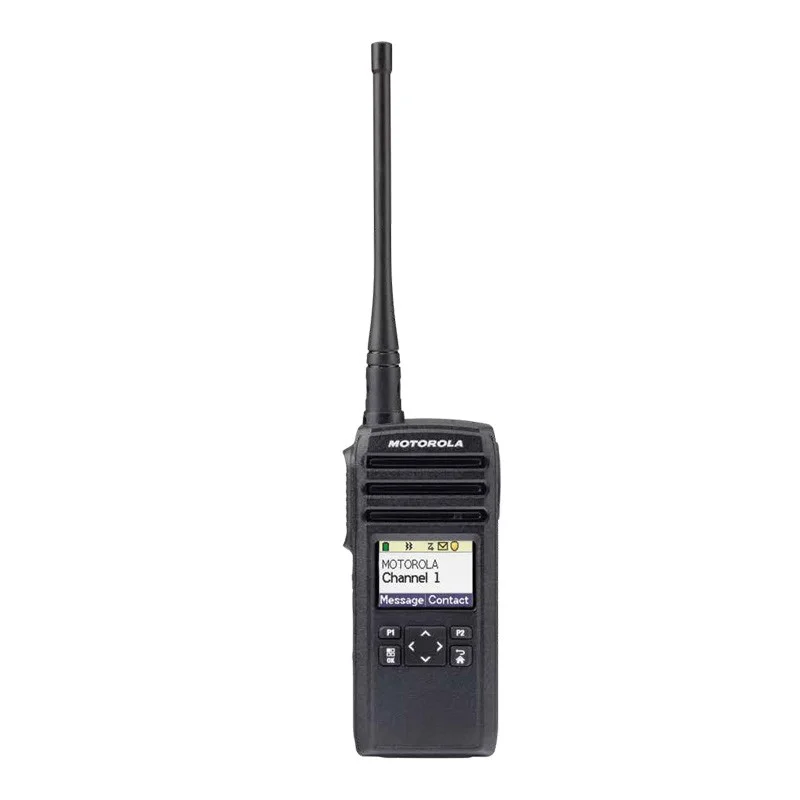
BUY OFF - RÁDIOS E RÁDIOS ADICIONAIS
Objetivo: Controlar os rádios dos postos e os rádios adicionais com Check Inicial e Check Final por turno.
Os rádios do BUY OFF aparecem junto aos postos de inspeção e seguem o check operacional do turno.
Os Rádios Adicionais ficam em uma área própria e possuem identificação visual diferenciada.
Selecione o Team Leader responsável e confirme o Check Inicial. O Check Final é liberado 1 hora antes da troca e fica registrado separadamente.
Use Trocar Rádio quando houver substituição do equipamento.
Use Registrar Perda quando um rádio for perdido e Editar quando precisar corrigir o cadastro ou vínculo.
Os checks dos rádios entram na Auditoria e Histórico. Quando um check ficar pendente no encerramento do turno, ele é salvo no Histórico de Turnos dentro da auditoria.
07
AUDITORIA E HISTÓRICO
Objetivo: Acompanhar o cumprimento dos checks e manter histórico permanente das pendências.
Os cards superiores mostram a situação do turno atual: Checks Esperados, Realizados no Prazo, Pendentes Agora e % de Cumprimento. A expectativa inclui o Check Inicial e, quando a janela final abre, também o Check Final.
Abaixo dos indicadores atuais existem 3 cards, um para cada turno. Ao encerrar o turno, somente os checks que permanecerem pendentes são salvos e agrupados por data.
Abra a data desejada dentro do card do turno para consultar local, equipamento, fase do check e responsável.
O histórico acumulado grava somente pendências de fechamento. Checks realizados e justificados não são gravados nesse histórico.
O check de um turno anterior não substitui o check do turno atual. Cada novo turno exige sua própria conferência.
Quando existir uma condição válida de indisponibilidade do equipamento, utilize a justificativa prevista no processo para manter a auditoria correta.
O histórico novo começa nesta versão e passa a acumular somente as pendências de cada fechamento de turno.
08
LANTERNAS MÓVEIS
Objetivo: Controlar a entrega e devolução das lanternas móveis durante o turno.
Localize o horário do turno e selecione o inspetor.
Informe o NRL e registre a entrega da lanterna.
Use Devolveu quando o equipamento retornar normalmente.
Use Continuar quando o mesmo inspetor permanecer com a mesma lanterna no próximo horário.
Use Não Devolveu quando a lanterna não for entregue ao final do período.
Os horários anteriores permanecem visíveis durante o turno para consulta.
Na virada de turno, os registros operacionais concluídos permanecem nos controles próprios; o Histórico de Turnos da Auditoria guarda somente checks pendentes no fechamento.
09
LANTERNA EM USO CONTÍNUO
Objetivo: Registrar lanternas que permanecem com o colaborador de forma contínua.
Selecione o colaborador e informe o NRL da lanterna.
Registre o início do uso contínuo.
O card ativo mostra os dados do colaborador, NRL, marca e a foto correspondente à lanterna vinculada.
Use Finalizar Uso quando a lanterna for devolvida normalmente.
Use Não Entregou quando houver falta de devolução.
Enquanto o vínculo estiver ativo, o NRL fica indisponível para outra destinação.
10
TIME TÉCNICO - ENVIO E REPARO
Objetivo: Rastrear lanternas retiradas de uso para avaliação ou reparo.
Informe o NRL e descreva o defeito ou motivo do envio.
Registre quem está entregando o equipamento ao Time Técnico.
Enquanto estiver no Time Técnico, a lanterna fica indisponível para uso operacional.
No retorno, informe quem recebeu e descreva o que foi feito no equipamento.
O histórico técnico permanece vinculado ao NRL.
O sistema acompanha a quantidade de entradas para reparo e sinaliza a regra de retirada quando atingir o limite definido.
11
TIME TÉCNICO - NOVAS LANTERNAS
Objetivo: Receber novas lanternas e liberá-las de forma controlada para o processo.
Cadastre os dados da nova lanterna recebida pelo Time Técnico.
O equipamento permanece como Aguardando Liberação até a conferência.
Registre quem entregou e quem recebeu a lanterna.
Após a liberação, a lanterna entra no Cadastro Mestre e fica disponível para destinação operacional.
Não utilize uma lanterna nova na operação antes de concluir essa liberação.
12
PERDAS / HISTÓRICO
Objetivo: Registrar perdas e manter a rastreabilidade das ocorrências.
Quando a perda estiver ligada a um card operacional, use Registrar Perda no próprio local.
Quando necessário, utilize a área de Perdas/Histórico para localizar e consultar ocorrências.
Informe os dados solicitados e descreva a ocorrência de forma objetiva.
Após a confirmação, o equipamento deixa de ficar disponível para novas destinações.
A ocorrência permanece registrada no histórico para consulta posterior.
13
HISTÓRICO DE TURNOS
Objetivo: Consultar as pendências que permaneceram no encerramento de cada turno.
Acesse Controle de Lanterna/Rádio e abra Auditoria e Histórico. O Histórico de Turnos fica dentro desse módulo.
O histórico começa a partir da V5.0.132 e salva somente os checks que encerraram o turno como pendentes.
Checks realizados não entram no histórico acumulado.
As pendências são separadas em cards do 1º, 2º e 3º turnos.
Dentro de cada turno, consulte os registros organizados por data.
14
ATIVOS QA
Objetivo: Manter atualizada a relação de colaboradores ativos da Qualidade.
Use os cards superiores para acompanhar a quantidade de colaboradores por turno e o total geral. Clique em um card para filtrar a lista pelo turno correspondente; os cards de função também podem ser usados como filtro rápido.
Pesquise ou filtre a lista para localizar um colaborador.
Para cadastrar um novo colaborador, informe chapa, nome, função, turno e carimbo quando aplicável.
Use Editar para corrigir dados e Excluir quando o colaborador não deve mais permanecer na base ativa.
As alterações refletem nas listas utilizadas pelos demais módulos e nos indicadores do Dashboard Geral.
A listagem é mantida em ordem alfabética para facilitar a consulta.
15
MATRIZ DE HABILIDADE
Objetivo: Controlar aptidão e documentação de IT dos inspetores do 2º turno em uma única matriz válida para Chery e Changan.
O acesso é liberado para Team Leader, Líder, Supervisor e Gerente do 2º turno.
No computador, consulte a matriz por blocos com inspeções nas linhas e colaboradores nas colunas.
No celular, a mesma base é apresentada em cards por colaborador.
Verde indica APTO com IT regularizado; laranja indica APTO com IT pendente; vermelho indica NÃO APTO; amarelo indica EM TREINAMENTO; cinza indica N/A.
Clique na habilidade para ajustar o status e registrar a data da validação do IT.
Use os indicadores superiores para acompanhar IT regularizados, pendentes e percentual de documentação.
Nesta primeira etapa são consideradas somente as datas de IT. DVO e reciclagem não entram no controle.
16
ARMÁRIOS QA
Objetivo: Controlar a ocupação e a disponibilidade dos armários da equipe.
Use os indicadores para acompanhar total, ocupados, disponíveis e indisponíveis.
Pesquise por colaborador, chapa, armário ou utilize os filtros disponíveis.
Para vincular um armário, informe a chapa do colaborador. Nome, função e turno são buscados no Ativos QA.
A visão visual utiliza cores para facilitar a leitura: disponível, ocupado e quebrado/indisponível.
Use Liberar Armário quando o vínculo deixar de ser necessário.
Quando precisar de uma relação externa, utilize a opção Baixar Excel.
17
GESTÃO - 2º TURNO
Objetivo: Reunir em um único local os controles de gestão da equipe do 2º turno.
Acesse Gestão - 2º Turno pelo menu lateral. O acesso é liberado para Team Leader, Líder, Supervisor e Gerente cadastrados no 2º turno.
A tela inicial funciona como um dashboard da liderança, com Central de Pendências do Líder e indicadores de feedbacks, folgas/saídas, treinamentos e documentação.
Os cards da central são clicáveis e direcionam para o controle correspondente já focado no tipo de pendência selecionado.
As informações são mantidas por colaborador para facilitar a consulta de histórico e o acompanhamento das pendências.
O cabeçalho identifica o líder responsável logado e os indicadores são atualizados automaticamente sem apagar históricos ou registros.
18
CONTROLE DE FEEDBACKS
Objetivo: Acompanhar os feedbacks da equipe e os próximos vencimentos.
Acesse Gestão - 2º Turno e escolha Controle de Feedbacks. O módulo é exibido somente para perfis autorizados.
Use os indicadores e filtros para identificar feedbacks realizados, próximos e pendentes.
Ao registrar um feedback, selecione o colaborador, a data, o tipo e complete as informações solicitadas.
Os tipos disponíveis incluem Positivo, Desenvolvimento e Reconhecimento.
Use o histórico do colaborador para consultar os registros anteriores.
Registros arquivados permanecem disponíveis para rastreabilidade conforme as regras do módulo.
20
ADMINISTRAÇÃO - COLABORADORES E USUÁRIOS
Objetivo: Manter os cadastros que alimentam as listas e os acessos do sistema.
No cadastro de colaboradores, mantenha nome, função, turno e demais informações atualizadas.
No cadastro de usuários, informe nome, usuário, nível de acesso e turno.
A senha inicial padrão é 123456789 e deve ser alterada no primeiro acesso.
Use Editar para corrigir dados e Redefinir Senha quando necessário.
Os níveis de acesso controlam quais ações ficam disponíveis para cada perfil.
Evite criar usuários duplicados para o mesmo colaborador.
21
SINCRONIZAÇÃO E BOAS PRÁTICAS
Objetivo: Evitar registros duplicados e manter os aparelhos trabalhando com a mesma informação.
Após salvar uma operação, aguarde a atualização antes de repetir o lançamento.
Se estiver usando mais de um aparelho, confirme se a informação já apareceu no outro dispositivo.
Evite abrir a mesma ação em dois aparelhos ao mesmo tempo.
Ao abrir o aplicativo, a versão publicada é verificada imediatamente. Se houver atualização, o sistema aplica a nova versão automaticamente após concluir qualquer gravação pendente.
No celular, para criar um atalho, abra o endereço do sistema diretamente no Chrome e use o menu ⋮ → Adicionar à tela inicial / Instalar app.
Em caso de dúvida sobre um registro antigo, consulte o Histórico antes de lançar novamente.
O histórico e a auditoria existem justamente para facilitar a conferência antes de repetir uma operação.
19
CONTROLE DE FOLGAS E SAÍDAS ANTECIPADAS
Objetivo: Acompanhar visualmente as solicitações programadas da equipe e preservar o histórico individual.
Acesse Gestão - 2º Turno e escolha Controle de Folgas e Saídas Antecipadas.
A lista mostra somente Inspetores de Qualidade e Team Leaders ativos do 2º turno.
Vermelho indica colaborador com pelo menos uma solicitação ativa. Verde indica que não existe solicitação ativa.
O sistema mostra a próxima data programada; quando houver outras solicitações futuras, também indica a quantidade adicional.
Use Registrar para lançar Folga, Saída Antecipada, Entrada Mais Tarde, Falta/Ausência, Férias ou Outro.
O status é automático: antes da data fica Programado, na data aparece Hoje e depois da data passa para Concluído.
Use Histórico para consultar todos os registros do colaborador, inclusive os dados importados da planilha anterior.
Os cards superiores mostram solicitações ativas, programadas para hoje, próximos 7 dias, registros concluídos e colaboradores sem nenhum registro. Os cards podem ser clicados para filtrar os dados correspondentes.
Use os filtros, PDF e Baixar Excel quando precisar consultar ou compartilhar as informações.
Quando a data passa, o registro continua no histórico. O colaborador só volta ao verde se não existir outra solicitação ativa.
NENHUM TÓPICO ENCONTRADO.
Excluir perda histórica
A exclusão é restrita ao Supervisor e ficará registrada na auditoria.
REGISTRAR PERDA DE LANTERNA
Use este registro quando a perda não estiver vinculada a uma entrega específica.